
Как увеличить время работы iPhone от аккумулятора. Как увеличить время работы аккумулятора iPhone. Советы и трюки Как продлить время работы батареи айфон 4
Совершенно не важно, каким iPhone вы пользуетесь: новейшим iPhone 7 или более ранней моделью, вы совершенно точно не откажетесь от того, чтобы продлить время работы смартфона от батареи и увеличить скорость работы iOS. Рано или поздно это становится актуально для любого устройства. В этой статье собраны только проверенные способы, которые действительно помогут вам улучшить автономность и производительность своего девайса. Итак, приступим.
1. Очистить оперативную память
Ускорить iPhone, очистив оперативку, можно за считанные секунды. И этот способ не требует утомительной перезагрузки смартфона.
Для очистки памяти нужно:
- Удерживать кнопку питания до тех пор, пока в верхней части экрана не появится слайдер для выключения устройства.
- Отпустить кнопку питания и нажать на кнопку Home, удерживая ее в течение пяти секунд, пока не появится домашний экран.
Вот и все! Теперь оперативная память iPhone и iPad в полном порядке.
2. Очистить кэш приложений Apple
Переполнение кэша может сказаться на производительности iPhone. Существует один способ решить проблему, о котором стало известно совсем недавно.
Метод очистки кэша работает в приложениях App Store, iTunes Store, Подкасты и некоторых других. Необходимо быстро выполнить 10 тапов по любой кнопке на нижней панели. Если вы все сделали правильно, то на мгновение экран станет пустым, а затем вы попадете в приложение, очищенное от ненужных данных.
3. Автоматическая очистка сообщений через 30 дней
Вас может удивить объем пространства, которое используется для хранения ваших сообщений. Чтобы узнать эту информацию, перейдите в меню Настройки -> Основные -> Хранилище и iCloud -> Управлять и посмотрите на объем приложения Сообщения. Если помимо текста вы обмениваетесь фотографиями и видео, то размер занимаемой памяти может легко достигнуть 5 или 10 ГБ.
Архив ваших переписок может замедлять работу не только Сообщений, но и самого iPhone в целом. Чтобы это исправить, перейдите в Настройки -> Сообщения -> Оставить сообщения, а затем измените параметр «Бессрочно» на 30-дневный срок или 1 год. Поверьте, оно того стоит.
4. Отключить анимацию
Анимация запуска приложений и переходов выглядит шикарно, но требует много ресурсов и сказывается на производительности, а также автономности вашего устройства. Попробуйте отключить ее, перейдя в раздел Настройки -> Основные -> Универсальный доступ. Здесь нужно активировать опцию «уменьшения движения».
Увеличение скорости работы iPhone вы заметите невооруженным глазом.
5. «Помощь с Wi-Fi»
Этот способ призван повысить время автономной работы устройства, хотя является достаточно спорным.
Новая опция Помощь с Wi-Fi повышает производительность и срок службы смартфона от батареи, используя передачу данных по сотовой сети, если ваше подключение к Wi-Fi нестабильно. Но будьте внимательны, если у вашего тарифного плана небольшой лимит трафика.
Чтобы включить эту функцию, перейдите в Настройки -> Сотовая связь и активируйте переключатель «Помощь с Wi-Fi».
6. Использовать режим энергосбережения
Каждый замечал совет системы о включении режима энергосбережения, когда уровень заряда батареи опускался до 20 и 10%. На самом деле, эту опцию можно активировать в любой момент, существенно продлив время работы.
Переключатель режима энергосбережения находится в меню Настройки -> Аккумулятор. Система остановит прием электронной почты, активность приложений в фоновом режиме и так далее.
7. Настроить параметры местоположения
Некоторым приложениям необходимо непрерывно отслеживать ваше местоположение, даже когда вы не работаете с ними. Но многие из них не используются слишком часто, при этом существенно снижают время работы iPhone.
Перейдя в раздел Настройки -> Конфиденциальность -> Службы геолокации. Тут вы увидите список всех приложений, который имеют доступ к датчикам определения местоположения. Если напротив названия программы вы видите опцию «Всегда», то подумайте, необходим ли ему постоянный доступ к вашей геолокации? Если нет, то обязательно включите опцию «При использовании» или «Никогда».
8. Запретить iPhone следить за вами
По умолчанию, iPhone отслеживает каждый шаг владельца, сохраняя записи обо всех посещенных местах.
Если вы хотите отключить этот трекинг, то перейдите в меню Настройки -> Конфиденциальность -> Службы геолокации. Прокрутите экран вниз, пока не увидите раздел «Системные службы», в котором необходимо выключить опцию «Часто посещаемые места».
9. Отключить функции совершенствования продукта
Очень любезно с вашей стороны предоставлять Apple информацию для улучшения их продуктов, но расплачиваться за такую любезность придется временем автономной работы и приватными данными.
В меню Настройки -> Конфиденциальность в разделе «Диагностика и использование» отключите отправку данных в Apple. Затем перейдите в Настройки -> Конфиденциальность -> Службы геолокации -> Системные службы и отключите опции «Диагностика и использование», «Популярное рядом», «Улучшить карты» и «Маршрутизация и трафик». В этом разделе вы можете деактивировать и другие функции, которые, по вашему мнению, напрасно расходуют заряд аккумулятора.
10. Настроить фоновое обновление контента
А вы знали, что будете продолжать получать уведомления, даже если отключите опцию обновления контента приложений? Многие думают, что, единожды выключив эту функцию, они продлят тем самым время автономной работы. На самом деле это не так.
Перейдите в меню Настройки -> Основные -> Обновление контента и дополнительно отключите возможность обновления для каждого приложения. После этого некоторые программы будут загружать информацию на долю секунды медленнее, но батарея iPhone скажет вам за это спасибо.
Владельцев iPhone, iPad или iPod Touch, независимо от поколения их устройства всегда волнует данный вопрос. Вроде бы Вы и не используете активно свой iДевайс, но заряд батареи почему-то расходуется, а бывают случаи, когда она вдруг разряжается в мгновении ока. С чем же это может быть связано?
Мы попытаемся ответить на этот вопрос, и помочь решить проблему продолжительности жизни батареи Вашего Apple устройства.
Да, многие владельцы iPhone 4S на длительность автономной работы, особенно на прошивке iOS 5.1. Однако, как показывает практика, с подобными проблемами сталкиваются практически все владельцы Apple устройств — и владельцы iPhone и владельцы iPad любых версий.
Неужели аккумуляторная батарея настолько малоемкая, что не может обеспечить достаточно продолжительный период работы? Вовсе нет — все дело в правильных настройках Вашего устройства.
Да, именно правильные настройки помогут Вам продлить время службы батареи в Вашем iPhone или iPad. Зайдите в раздел Настройки на Вашем iДевайсе:
Настройте яркость

Установите более низкую яркость экрана. Это первый метод способный немного продлить работоспособность аккумулятора. Зайдите в меню Настройки -> Яркость, а затем передвиньте ползунок яркости левее для уменьшения яркости экрана устройства. Меньший параметр яркости устройства обеспечит Ваш смартфон более продолжительным периодом работы. Обратите внимание, что при включенной функции Автояркости, яркость экрана устройства изменяется от текущего освещения. Данную опцию можно также включить, поскольку в этом режим устройство автоматически будет подбирать необходимую яркость. Зайдите в Настройки > Яркость и активируйте Автояркость.
Включайте Авиарежим (Airplane Mode)
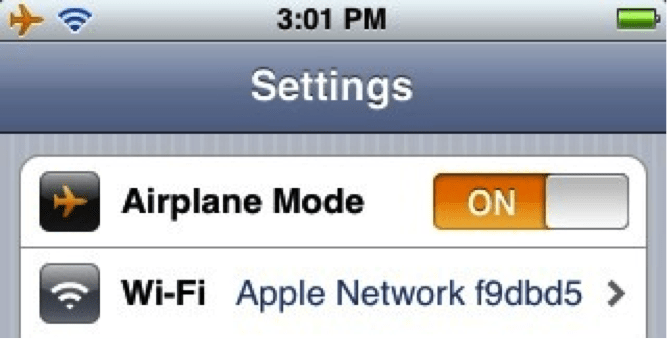
Помните, что iPhone всегда пытается создать соединение с сотовой сетью, даже в районах с очень низким уровнем сотового сигнала или даже вне зоны действия сети — и при этом энергопотребление Вашего iPhone или iPad существенно увеличивается. Для того, чтобы избежать подобной ситуации переключите устройство в Авиарежим (режим iPod). В этом случае Вы не сможете отправлять SMS или звонить, однако Вы существенно увеличите продолжительность работы батареи.
Выключайте Эквалайзер

Учтите, что включенный эквалайзер при воспроизведении музыки на iPhone достаточно уменьшает время работы его аккумулятора. Для отключения эквалайзера, зайдите в Настройки -> Музыка -> Эквалайзер, а затем нажмите клавишу Выкл.
Закрывайте неиспользуемые приложения

Многозадачность — это важная причина быстрого расхода батареи iPhone и iPad. Любое работающее приложение расходует немало памяти и электроэнергии, даже находясь в фоновом режиме. Для того чтобы максимально уберечь батарею от такого ее расхода, нажмите 2 раза кнопку Домой (Home) и внизу отобразятся все программы, которые работают в данный момент на Вашем iPhone или iPad. Нажмите и удерживайте палец на иконке программы до появления крестика — нажимайте на него, и Вы полностью выключите работающую программу. Также постарайтесь свести к минимуму количество работающих приложений.
Обновляйте программное обеспечение
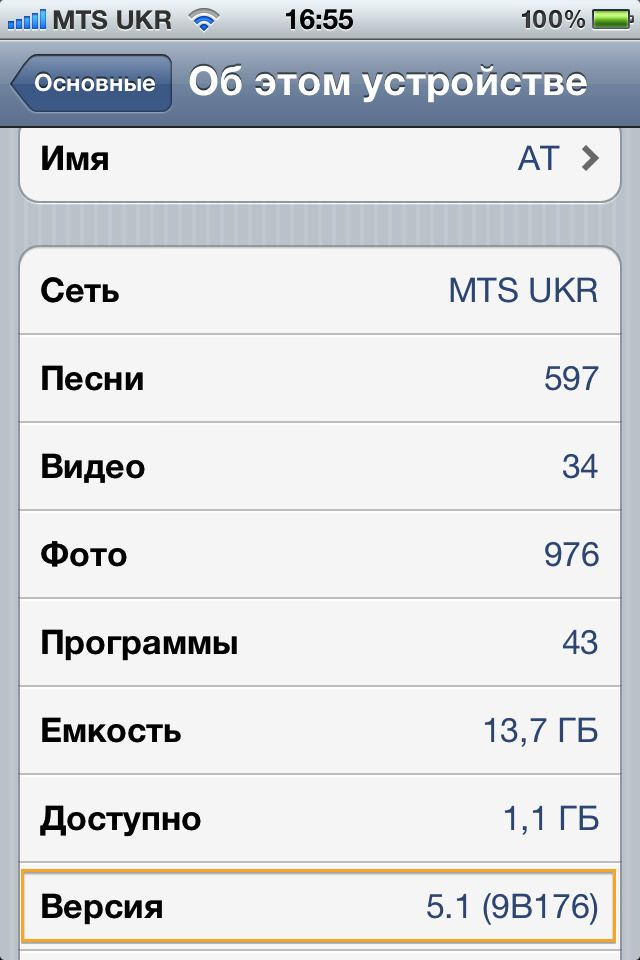
Apple в каждой новой версии iOS существенно улучшает методы энергосбережения — не пренебрегайте этим, и своевременно обновляйте версию программного обеспечения Вашего устройства.
Выключайте Bluetooth
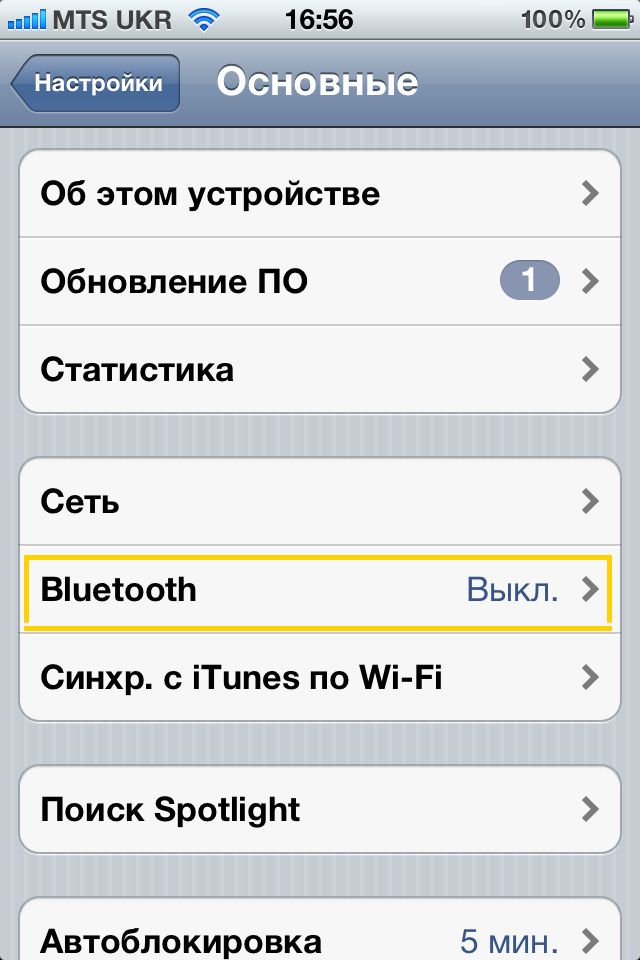
Всегда проверяйте работу Bluetooth — возможно какое-то приложение незаметно включило Bluetooth, и расход батареи Вашего устройства тем самым существенно увеличился.
Выключайте 3G интернет
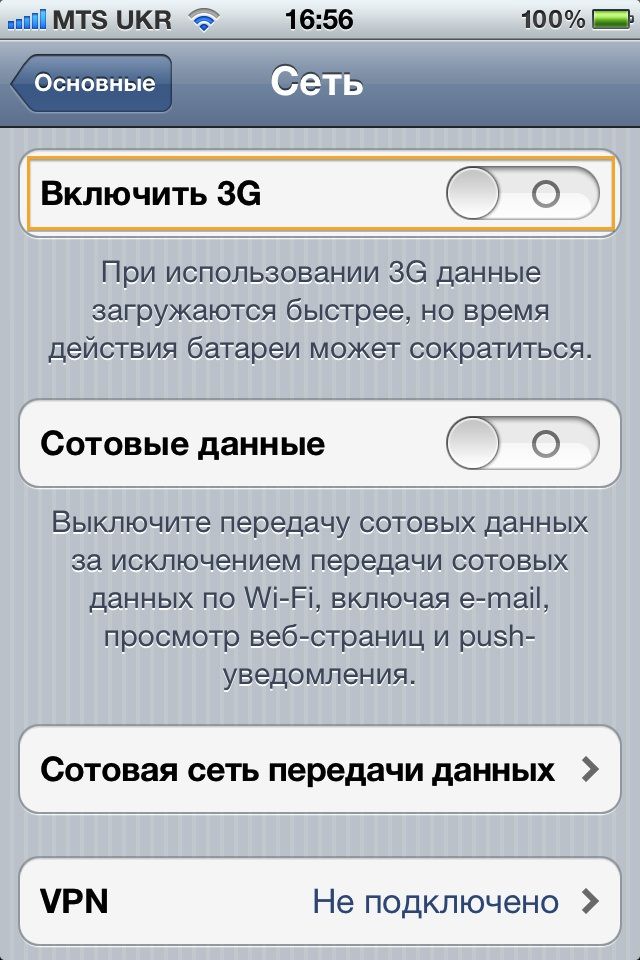
3G интернет — это настоящий убийца батареи Вашего Apple девайса. Использование 2G предоставит Вам немного меньшую скорость загрузки интернета, однако существенно сбережет заряд батареи устройства. Однако если Вам все же интернет не нужен, то обязательно выключайте и 2G.
Используйте Wi-Fi вместо 3G

Во-первых это поможет не только сохранить заряд батареи, но также Ваши финансы и время. Зачастую не у всех владельцев Apple устройств подключен безлимитный мобильный интернет, поэтому использование Wi-Fi позволяет сэкономить значительную сумму денег, в частности при больших интернет загрузках. Также, при Wi-Fi соединении передача данных осуществляется намного быстрее, хоть и потребляет меньше энергии Вашего устройства.
Выключайте Wi-Fi
Если Вы находитесь, например, на улице, то скорее всего Wi-Fi соединение в ближайшее время Вам точно не понадобится. Поэтому выключайте Wi-Fi, так как при включенном режиме Wi-Fi Ваш iДевайс будет постоянно искать доступные сети, что не в лучшую сторону скажется на продолжительности его работы.
Отключайте Геолокацию
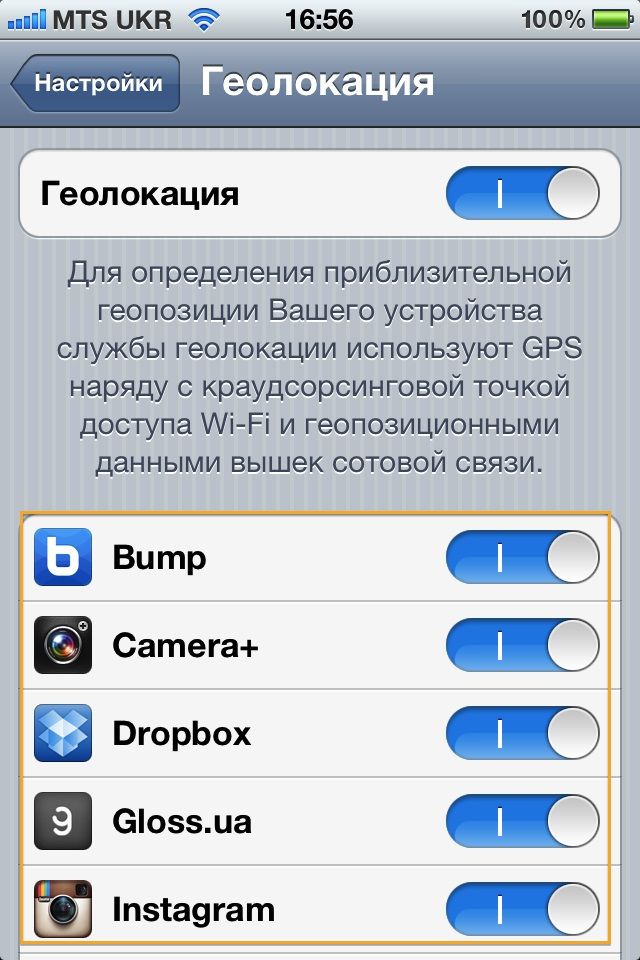
Выключайте службу геолокации для программ, которым данная служба совершенно не нужна. Как видите на скриншоте, многие программы используют данные из службы Геолокации, расходуя при этом достаточно много энергии батареи Вашего устройства.
Также обратите внимание на пункт «Системные службы» (Настройки ->Геолокация -> Системные службы). Необходимо отключить следующие пункты:«Поиск в сотовых сетях», «Диагн. и использование», «Геолокационные iAd». Если же Вы не выезжаете за пределы Вашей страны, т.е. находитесь в пределах лишь одного часового пояса, также следует выключить и пункт «Часовой пояс».
Отключайте автоматическую загрузку программ

Автоматическая загрузка программ для загрузки через Wi-Fi соединение программ и музыки, купленных на другом устройстве. Зачастую эта функция используется довольно редко, поэтому лучше ее отключить. Для этого зайдите в Настройки -> Магазин.
Включайте автоматическую блокировку
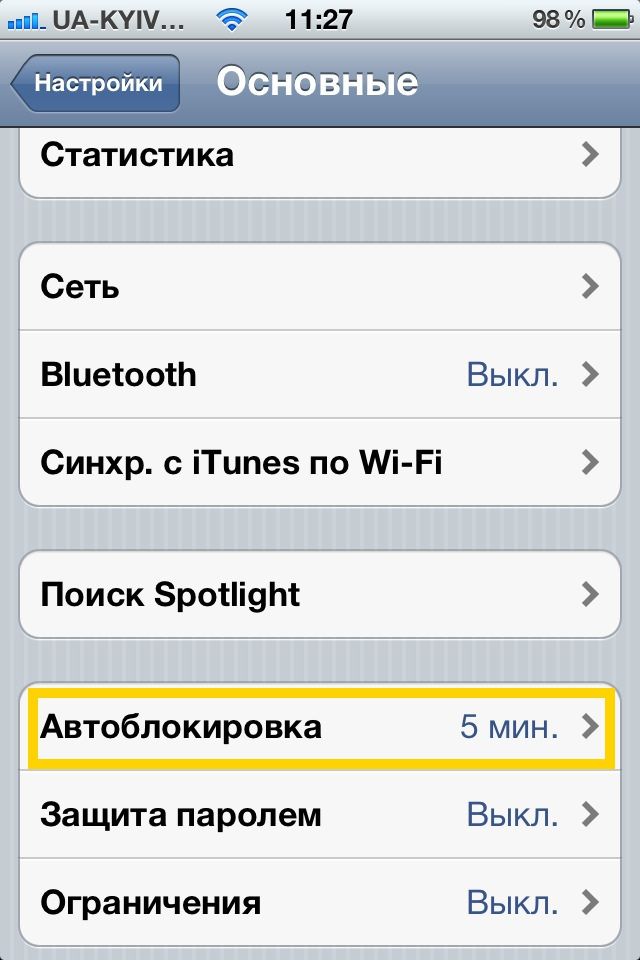
Не забывайте про автоматическую блокировку Вашего устройства — это поможет предотвратить реакцию девайса на прикосновения к его экрану, а также существенно снизит расход его батареи. Зайдите в Настройки -> Основные, и включите Автоблокировку устройства по возможности на меньший промежуток времени.
Выключайте вибрацию
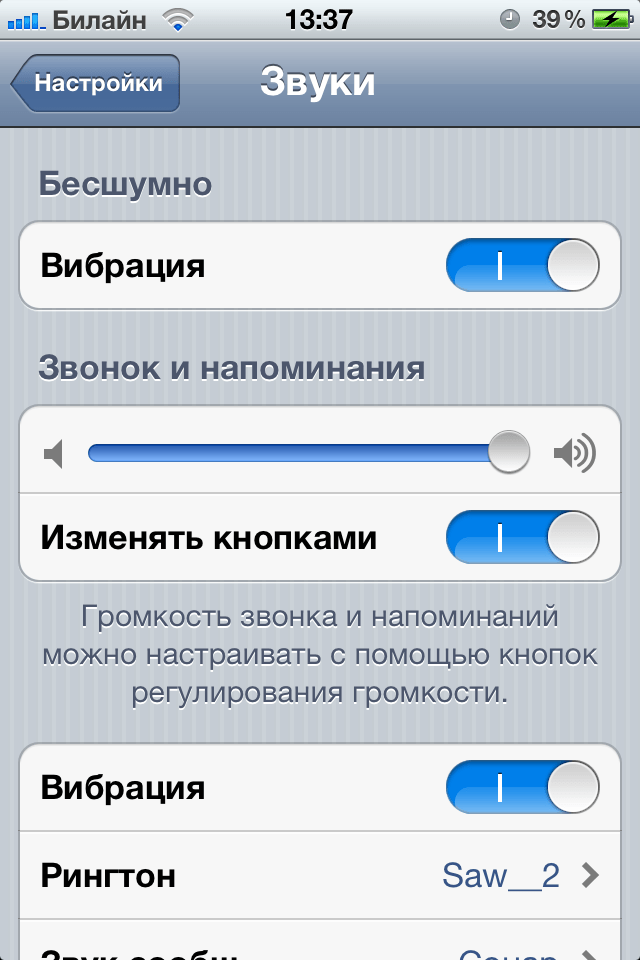
Многие iOS программы и игры используют функцию вибрации. Однако если Вы откажитесь от использования данной функции, то Вы существенно увеличите продолжительность работоспособности Вашего Apple устройства. Сделать это можно зайдя в Настройки -> Звуки, либо непосредственно в настройках какой-либо игры.
Выключайте щелчки клавиатуры
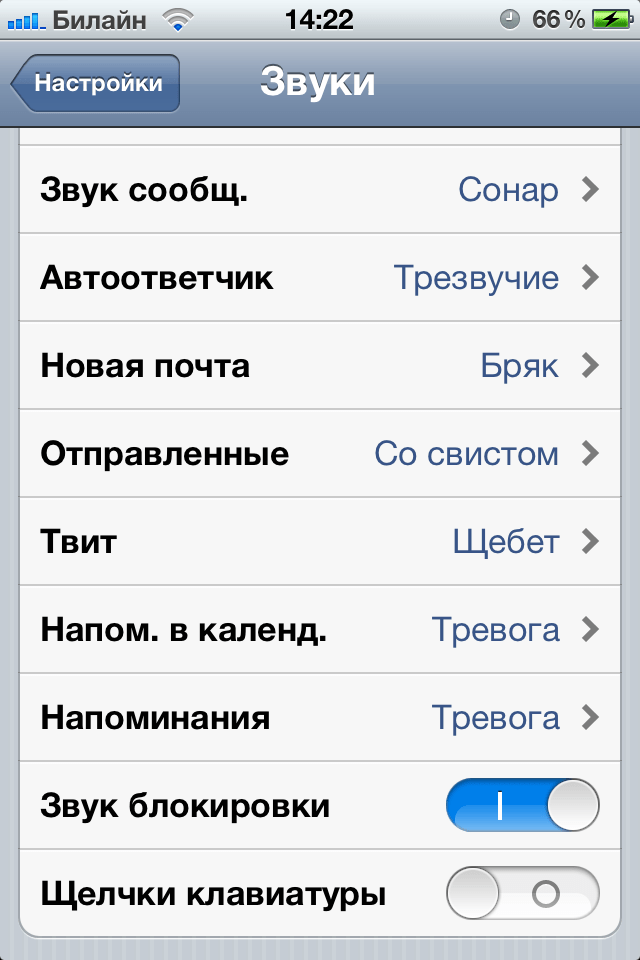
Как ни странно, но даже звук блокировки экрана и щелки клавиатуры потребляют заряд батареи устройства. Чтобы сберечь время работы устройства, зайдите в Настройки -> Звуки, и отключите Звук блокировки и Щелчки клавиатуры.
Отключите почтовые Push уведомления
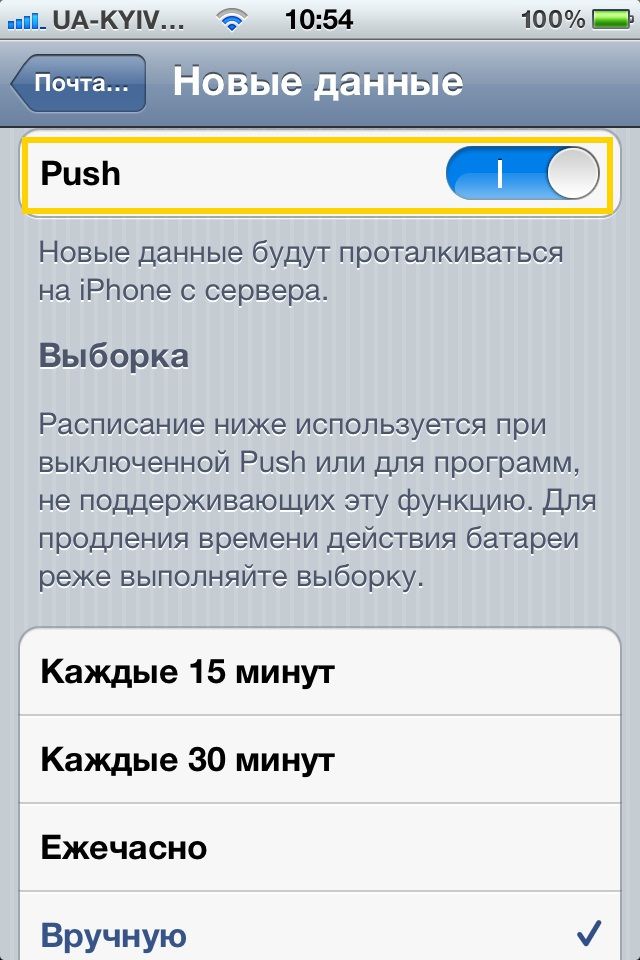
Если необходимость в ежеминутной проверке почты отсутствует, то выключайте автоматическое обновление почты и переведите его в ручной режим. Также возможно отключить почтовые Push уведомления (автоматическое обновление картинок и документов, которые приходят вместе с новым письмом). Для этого необходимо зайти в Настройки -> Почта, календари…. -> Загрузка данных и отключить Push уведомления.
Отключайте Push уведомления других программ
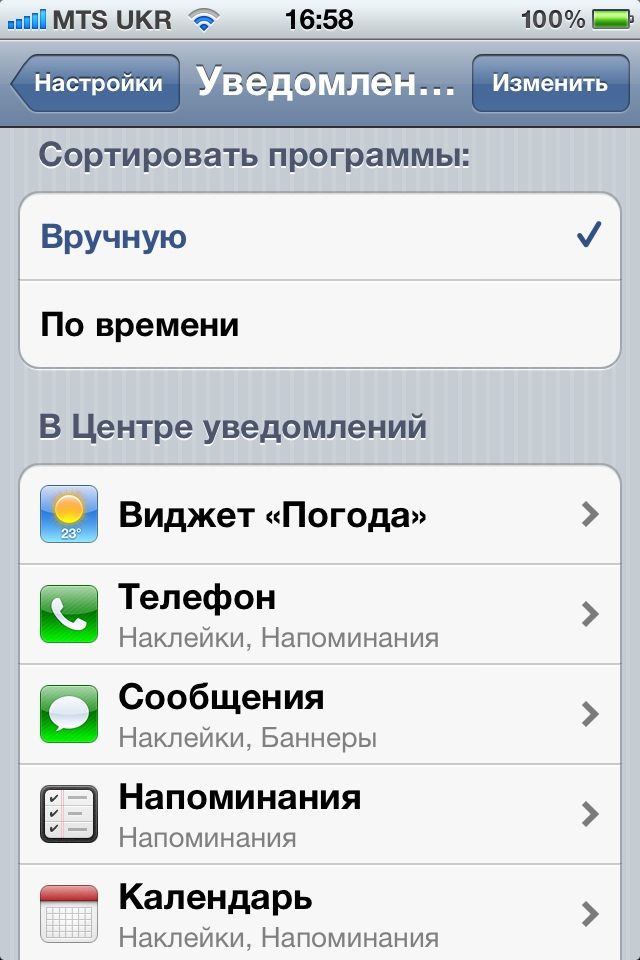
Некоторые приложения, которые загружены из App Store, для уведомления о наличии новых данных могут использовать службу оповещения Apple Push Notification Service. Приложения, активно использующие доставку Push уведомлений, могут существенно сократить продолжительность работы батареи устройства. Для отключения доставки уведомлений, зайдите в Настройки -> Уведомления и выключите параметр Уведомления.
Не используйте автоматическую проверку для множества учетных записей
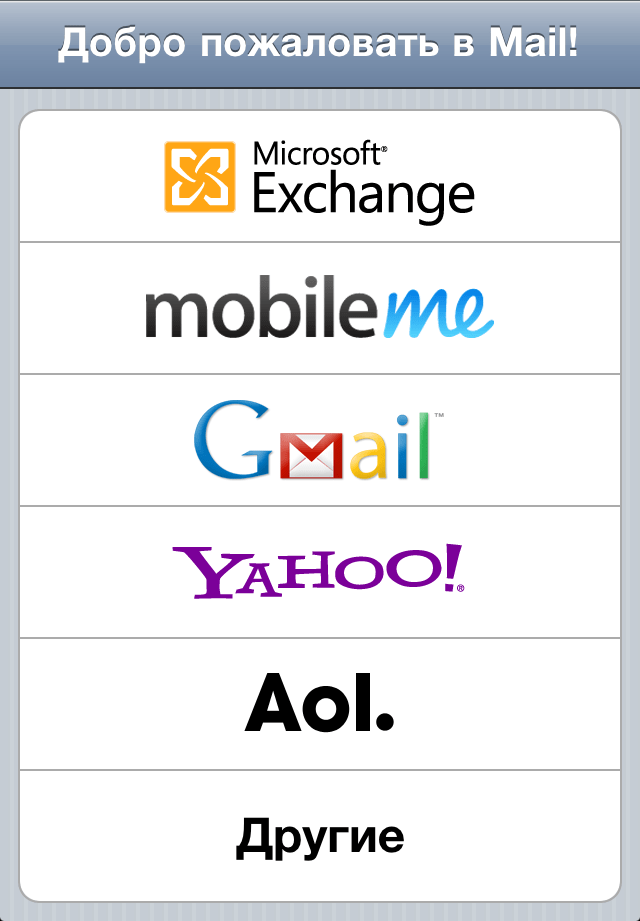
Чтобы сохранить заряд батареи устройства, необходимо настройть автоматическую проверку для меньшего числа учётных записей Вашей электронной почты. Отключите ненужные учётные записи электронной почты или вовсе удалите их. Для отключения учётной записи, зайдите в Настройки -> E-mail, Контакты, Календари (Почта, адреса, календари), затем выберите учётную запись и нажмите «Выкл.». Для удаления учётной записи, зайдите в Настройки -> E-mail, Контакты, Календари (Почта, адреса, календари), и выберите учётную запись, затем нажмите «Удалить».
Отключите Ping
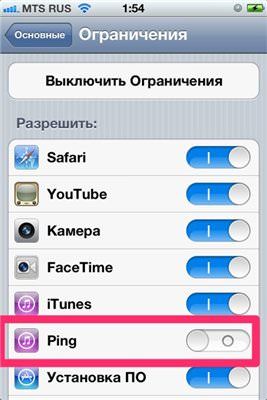
Если Вы не пользуетесь Ping, то лучше отключить его работу. Зайдите в «Настройки» -> «Основные» -> «Ограничения», затем введите пароль и обязательно запомните его. Найдите Ping и отключите его.
Соблюдение всех этих правильных настроек помогут Вам намного продлить работу своего Apple устройства. Однако также помимо перечисленных советов соблюдайте данные рекомендации, которые также помогут Вам намного дольше пользоваться iДевайсом:
- Используйте Ваш iPad или iPhone регулярно. Чтобы литиевый аккумулятор устройства находился постоянно в хорошем состоянии необходимо поддерживать периодическое движение электронов в нем.
- Проводите как минимум один полный цикл подзарядки в месяц. Для этого полностью заряжайте, а затем и полностью разряжайте аккумулятор iOS устройства.
- Не ставьте температурные рекорды вместе со своим iДевайсом: допустимый температурный режим хранения устройства от -20 до +45 °C. Учтите, что оставив iPad или iPhone на солнце даже в защитном чехле или футляре, Вы можете серьезно навредить аккумулятору устройства. Негативно также могут сказаться и температуры суровых зим. Поэтому старайтесь не допускать чрезмерного охлаждения или перегрева устройства. Также Если Вы обнаружили, что при зарядке Вашего iPhone или iPad, ваш iДевайс стал нагреваться, то необходимо достать его из защитного чехла.
- Если Вы сделали джейлбрейк Вашего устройства, то внимательно отнеситесь к установке сторонних приложений — не все соответствуют нормам Apple, и использование таких программ может неизвестным образом отразится на продолжительности работы Вашего iOS устройства.
- Сразу после покупки нового iPhone или iPad, Вам необходимо сделать 2 цикла полной зарядки и разрядки устройства. Первые два раза заряжать необходимо минимум 4 часа, т.к. при первой подзарядке большинства литиево-ионных полимерных аккумуляторов в начале происходит быстрая зарядка, благодаря которой происходит восполнение 80% ёмкости аккумулятора устройства, а уж затем происходит зарядка слабым током. В случае когда Ваш iPad или iPhone не используется во время его подзарядки, то первая стадия зарядки устройства занимает около двух часов, а следующая — тоже около двух часов.
- Для подзарядки используйте ТОЛЬКО оригинальные аксессуары.
- Если правильно использовать аккумуляторы, то iPhone смогут обеспечить около 80% первоначальной ёмкости после 400 полных циклов подзарядки, а аккумуляторы в iPad — даже после 1000 полных циклов зарядки устройства.
- Если Вы заметили, что аккумулятор Вашего iPad или iPhone стал плохо работать, то Вы можете заменить его, .
Надеемся, что нам удалось достаточно полно осветить вопрос увеличения продолжительности работы батареи на iPhone и iPad. Если Вы знаете еще какие-либо способы, с помощью которых можно увеличить время работы iOS устройства, то обязательно поделитесь ими в комментариях к этой статье.
Современные смартфоны просто переполнены фишками, опциями и возможностями. Многие из них практически не используются большинством пользователей, но при этом потребляют заряд аккумулятора, снижая автономность гаджета.
Отключить Wi-Fi, Bluetooth или LTE сегодня неприемлемо, а вот грамотно настроить или временно отключить другие параметры системы вполне реально.
Вот несколько шагов, которые помогут значительно увеличить время автономной работы смартфона. У некоторых аппарат начнет стабильно доживать до конца дня, а у некоторых и вовсе продержится без подзарядки пару суток.
Шаг №1. Настраиваем уведомления

Один из главных потребителей заряда – уведомления. При большом количестве сообщений дисплей iPhone может практически не гаснуть, что не лучшим образом сказывается на автономности смартфона.
Можно по старой привычке перейти в меню Настройки – Уведомления и пройтись по списку приложений, отключая ненужные, а можно воспользоваться новой фишкой iOS 12.
Чтобы не просматривать список из десятков или сотен приложений, достаточно управлять новыми поступающими уведомлениями прямо с экрана блокировки.
Боковой свайп при этом вызывает дополнительное меню с действиями, из которого можно временно заглушить уведомления или вовсе отключить их.
Через несколько дней активного контроля и управления сообщения от ненужных приложений будут отключены.
Шаг №2. Отключаем геолокацию

Еще одна прожорливая фишка – GPS. Определение местоположения все чаще становится базовой опцией в любой игре или программе. Так за нами пытаются следить, предлагая подходящую для региона рекламу.
Любое приложение при первом запуске спрашивает разрешение на определение местоположения, если случайно разрешили использовать GPS – переходим в Настройки – Конфиденциальность – Службы геолокации и отключаем доступ для большинства приложений.
Оставить следует картографические сервисы, погодные приложения и камеру (если проставляете метки на фото). Большинству остальных программ данные о вашем местоположении абсолютно не нужны.
На забываем заглянуть в раздел Системные службы . Здесь самой важной является фишка Найти iPhone , остальные переключатели настраиваются по желанию пользователя.
Шаг №3. Регулируем обновление контента

Фоновые процессы иногда потребляют энергию смартфона не меньше активных программ и игр. Особенно это заметно на смартфоне с сотней приложений и сервисов.
Для начала переходим по пути Настройки - iTunes Store и App Store . Здесь можно отключить автоматическое скачивание музыки, программ, книг и обновлений для приложений.
Потом следуем по пути Настройки - Основные - Обновление контента и отключаем доступ для большинства приложений. Не забываем оставить включенным фоновое обновление для почтовых приложений, мессенджеров и других программ, в которых это действительно нужно.
Шаг №4. Отключаем визуальные эффекты

С момента выхода iOS 7 данная опция остается неизменной. Переключатель по пути Настройки – Основные – Универсальный доступ – Уменьшение движения позволяет убрать плавные переходы, движения иконок, анимацию и прочие украшения системы.
Смартфон при этом визуально станет работать быстрее, особенно это заметно на старых моделях iPhone.
Не забывайте о переключателе Понижение прозрачности . Это еще один отличный способ немного ускорить гаджет и снизить нагрузку на батарею.
Шаг №5. Уменьшаем время автоблокировки

Еще один бородатый, но очень действенный совет. Особенно он пригодится тем, кто практически не блокирует смартфон боковой кнопкой, а оставляет устройство, позволяя ему перейти в ждущий режим самостоятельно.
В меню Настройки – Экран и яркость – Автоблокировка можно уменьшить текущее значение до минуты или даже 30 секунд. Большинству пользователей этого будет достаточно.
Шаг №6. Отключаем быстрый запуск Siri

В это время специальный модуль следит за происходящим и ждет ключевую фразу, потребляя заряд батареи.
Переходим в раздел Настройки – Siri и Поиск и отключаем Слушать «Привет, Siri» .
Шаг №7. Увеличиваем интервал проверки почты

Сейчас все больше общения ведется через мессенджеры, почта отошла на второй план. Самое время увеличить интервал проверки писем, чтобы сохранить немного заряда батареи.
По пути Настройки – Пароли и учетные записи – Загрузка данных можно сменить интервал на 15, 30 или 60 минут. Можно и вовсе проверять почту вручную при запуске приложения.
Шаг №8. Отключаем отслеживание физической активности

Ваш iPhone считает шаги и пройденное расстояние, удивлены? Фишка Отслеживание фитнеса по пути Настройки – Конфиденциальность – Движение и фитнес может превратить смартфон в подобие шагомера.
Это используется для некоторых приложений и сбора статистики.
У всех для подобных целей давно есть Apple Watch или какой-нибудь Mi Band . Смело отключаем фишку для экономии заряда.
Шаг №9. Используем Экранное время

Новая фишка iOS 12 позволяет отслеживать время проведенное в приложениях и устанавливать лимиты для тех или иных программ.
Сделано это для самоконтроля и рассчитано на ответственных пользователей.
Включаем систему контроля в меню Настройки – Экранное время и продолжаем пользоваться iPhone. В воскресенье получим отчет о проведенном со смартфоном времени и используемых при этом приложениях.
Делаем соответствующие выводы и устанавливаем ограничение на использование самых затягивающих приложений в разделе Лимиты программ .
Так система будет уведомлять о чрезмерном использовании гаджета, а мы, откладывая смартфон в сторонку, продлим время его автономной работы.
Шаг №10. Настраиваем режим Не беспокоить

И без того полезная опция в iOS 12 получила несколько крутых нововведений.
Для начала включаем фишку по пути Настройки – Не беспокоить и задаем временной интервал в ночное время, чтобы смартфон блокировал уведомления в этот период.
После этого привыкаем к новой фишке режима. Долгий тап на кнопке Не беспокоить в Панели управления позволяет включить режим до конца ткущего события в календаре, до ухода с текущей позиции, на час или до вечера.
Так можно сразу отсечь массу несвоевременных сообщений и сэкономить заряд батареи.
Шаг №11. Находим самые прожорливые приложения

Еще одно новшество iOS 12 позволяет быстро определить программы, которые потребляют больше всего заряда батареи.
Статистика использования аккумулятора была и в предыдущей версии системы, но в новой добавили удобный и наглядный график. Находится он в меню Настройки – Аккумулятор .
Сначала выбираем период за 24 часа или за 10 дней, после этого можем нажимать на пиковые значения и видеть, какие приложения потребляли заряд в это время.
Так получится определить, на что смартфон тратит больше всего заряда. Тяжелый мессенджер можно сменить на более оптимизированный, прожорливой программе можно отыскать достойную альтернативу.
Уже трудно поверить, но ещё совсем недавно время работы iPhone от одного заряда аккумуляторной батареи составляло несколько суток. Даже при активном использовании владельцу не требовалось заряжать своё устройство каждый день. В то время как Android-смартфоны за свою «прожорливость» стали героями анекдотов.
Сегодня ситуация изменилась не в лучшую сторону. И если фаблет iPhone 6 Plus способен продемонстрировать неплохие показатели «живучести», то у младших моделей дела обстоят просто печально. И многочисленные обновления iOS, призванные исправить сложившуюся ситуацию, плохо справляются со стоящей перед ними задачей.
Не удивительно, что многие пользователи активно ищут способы продления времени работы своего устройства. В Сети уже опубликовано немало советов, позволяющих достичь этого результата. Беда только в том, что все они сводятся к отключению ряда полезных функций и возможностей. Но ведь мы обычно покупаем многофункциональное устройство не для того, чтобы использовать его как простую «звонилку». К тому же, от большинства подобных советов польза настолько незначительна, что следовать им просто бессмысленно.
Поэтому мы попробуем разделить все имеющиеся советы на два типа: действительно полезные и не очень.
К сожалению, таких не слишком много. И самый актуальный из них — приобрести внешний аккумулятор. Он не только увеличит время работы устройства, но и снизит нагрузку на аккумулятор устройства, что наилучшим образом скажется на сроках его эксплуатации. Единственное условие — лучше, чтобы внешний аккумулятор был встроен в чехол. Так заметно удобнее, пусть даже устройство при этом несколько проигрывает во внешнем виде и габаритах.

Всевозможные «улучшательства», полученные таким образом, нередко крайне негативно сказываются на времени работы устройства. Подумайте, действительно ли они вам так нужны, чтобы из-за них требовалась постоянная зарядка смартфона?

Делается это через «Настройки» — «Экран и яркость». А затем просто установите яркость вручную (через «Центр управления», выдвигаемый из нижней части экрана) на значение чуть ниже среднего. Этого достаточно даже для использования при ярком солнечном свете.

Да, все эти уведомления очень полезны. Однако следует подумать, в каких случаях они вам действительно нужны. В остальных же — однозначно отключить. Например, нужно ли вам, чтобы Push-уведомления вам отправляли приложения вроде «читалок» и игр? Отключить эти возможности можно в «Настройки» — «Уведомления» .

Некоторые приложения способны обновляться в фоне и тем самым дополнительно нагружать аккумулятор. Так что совсем не лишним будет отключить фоновое обновление для тех программ, которые вам не слишком то и нужны. Сделать это можно в «Настройки» — «Основные» .

Этот совет проистекает из двух предыдущих. Будет совершенно не лишнем, если вы уберёте не нужные вам приложения. Тогда точно не придётся бороться с ненужными Push-уведомлениями и обновлением. Кстати, лучший способ удалить всё лишнее — это сбростить телефон до заводских настроек («Настройки» — «Основные» — «Сброс» — «Стерерть контент и настройки» ), а затем не восстанавливать его из резевной копии, а установить всё заново. Тогда в системе уж точно не останется никакого мусора. Однако следует учесть, что данная процедура требует немало времени. К тому же нужно быть осторожнее с записанным на iPhone контентом.
В данном случае красота точно не оправдывает жертв.

Если вы не пользуетесь 3G или же в месте вашего проживания сигнал нестабильный, то лучше всего вообще отключить эту опцию. Для этого зайдите в «Настройки» — «Сотовая связь» — «Голос и данные» и укажите там пункт 2G.
Да и ещё. Заглядывайте периодически в статистику использования аккумулятора, доступную через «Настройки» — «Основные» — «Статистика» — «Использование аккумулятора» . Там можно обнаружить, например, что приложение слишком активно нагружает аккумулятор, при том, что вы его запускаете очень редко. В таком случае, если эта программа вам не слишком нужна, её можно просто удалить. Кстати, особой «прожорливостью» к заряду аккумулятора (да и к свободному пространству тоже) славится приложение Facebook.
В этот раздел мы включили советы, которые также позволяют снизить нагрузку на аккумулятор. Вот только польза от этого будет настолько незначительной, что им в принципе можно и не следовать, разница будет не такой уж и заметной. Хотя, иногда и дополнительные 2-3% не бывают лишними.
Совет первый : отключите эффект параллакса. Возможно «живые» иконки и выглядят красиво, но это сказывается на аккумуляторе. Отключить можно через «Настройки» — «Основные» — «Универсальный доступ» — «Уменьшение движения» . Однако не следует ожидать после этого сколь-нибудь заметного увеличения времени работы.
Совет второй : настройте Spotlight. Зайдите в «Настройки» — «Основные» — «Поиск Spotlight» . После этого индексация новой информации не будет происходить столь активно. А значит можно сэкономить дополнительные полпроцента.
Совет третий : отключите геолокацию через «Настройки» — «Конфиденциальность» — «Службы геолокации». Вот только большой пользы от этого не будет, зато вы лишитесь возможности пользоваться некоторыми полезными приложениями. Так что лучше не отключать геолокацию полностью, а сделать это лишь в случае с некоторыми приложениями.

Четвёртый совет заключается в отключении Wi-Fi и Bluetooth в то время, когда эти беспроводные интерфейсы не используются. Делать это можно через «Центр управления», который «извлекается» из нижней части экрана. Однако, как показывает практика, особого преимущества это действие не даёт. Ожидать сколь-нибудь действительно заметного прироста времени работы не следует.
Согласно пятому совету имеет смысл отключить трекинг рекламы через «Настройки» — «Приватность» — «Реклама» — «Ограничить трекинг рекламы». Опять-таки, большой пользы не будет. Но и нет особого смысла держать эту функцию включённой.
Совет шестой . Довольно неплохой результат может дать использование авиарежима, доступного через «Центр управления». Его можно включать, например, по ночам, когда смартфон вам не нужен. Проблема только в том, что утром можно просто забыть выключить авиарежим и пропустить важные звонки. К сожалению, функция «не беспокоить» не позволяет автоматически включать и выключать этот режим. Так что этот совет подходит только очень внимательным пользователям.
Совет седьмой заключается в отключении синхронизации даты и времени через «Настройки» — «Основные» — «Дата и время», где нужно выключить «Автоматически». Просто не верится, что данное действие позволит сберечь сколь-нибудь значительную долю заряда аккумулятора.

Совет восьмой. Отключите «Фотопоток». Данная функция автоматически загружает все созданные вами фотографии в iCloud и распространяя их затем по другим вашим девайсам, подключённым к тому же аккаунту. При этом обеспечивается дополнительная нагрузка на аккумулятор. Так что если такая возможность вам не нужна, то зайдите в «Настройки» — «iCloud» — «Фото» и там отключите «Фотопоток». Кстати, тут ещё нужно добавить, что не лишним будеит проверить настройки других приложений облачных хоранилищ. Нередко у них также имеется возможность автоматической синхронизации новых фотографий.
Заключение
Следует отметить, что даже полное следование всем этим советам (за исключением самых первых двух, которые действительно очень полезны) не означает значительного увеличения времени работы устройства. Но благодаря им можно получить дополнительные 10-15% зарядки. Которых иногда очень не хватает. Ну а пока что остаётся надеяться, что в будущем Apple всё же сумеет оптимизировать энергопотребление или повысить ёмкость аккумулятора своих устройств.
Еще недавно владельцы iPhone и iPad чувствовали себя «на коне» - в их руках была отличная техника, которая, похоже, не имела недостатков! Сегодня счастье пользователей, активно использующих айфоны, несколько омрачилось. Их iPhone работает без подзарядки меньше суток!
Как же мне увеличить срок работы батареи iPhone?
Мало, кто знает, что техника Apple может расходовать энергию с разной скоростью. Освойте главные функции своего устройства и «приручите» энергию!
Секреты, которые помогут продлить срок работы аккумулятора iPhone
1. Контролируйте ее!
«Маленький» заряд энергии – это не величина. Чтобы продлить срок работы батареи, мониторьте динамику ее расхода. Включите iPhone, войдите в Настройки -> Основные -> Статистика. Дальше следует посетить раздел Использование аккумулятора. Активируйте Заряд в процентах. Теперь вы будете ориентироваться не на полосу типовой иконки, а на цифровое отображение заряда. Отталкиваться от этих данных значительно удобнее! В разделе Использование аккумулятора вы увидите данные по процентам потребляемой энергии тем или иным сервисом - удержитесь от использования самых "требовательных" сервисов, если видите, что батарея почти "на нуле".

2. Отстройте яркость экрана
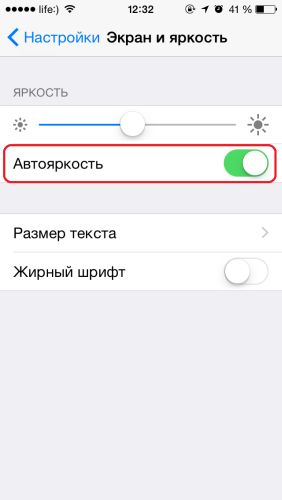
Вы подозревали, что большой экран с яркой подсветкой «съедает» много батареи? Вы были правы. Установите яркость на значение 50%. Отключите автояркость. Ощутите заметную экономию. Кстати, компания Apple официально рекомендовала регулировку яркости экрана, как самое простое и эффективное средство продления жизни батареи.
Установить яркость можно в Настройки -> Экран и яркость. Переместите ползунок влево до отметки 50% или до уровня, пока глаза не начнут уставать. Переключите статус Автояркость (режим автоматической корректировки яркости при разной внешней освещенности) в тех же настройках.
3. Задумайтесь о необходимости беспроводной связи
Никто не спорит о важности Bluetooth и Wi-Fi – сервисы сканируют эфир, проверяя наличие связи с иными устройствами. Но это не делает менее полезной одну привычку. Вышел из дома (кафе, ресторана с бесплатным доступом) – выключил Wi-Fi. Получил экономию в 30-40% аккумулятора. Чтобы отключить беспроводные соединения, зайдите в меню быстрого доступа, выборочно деактивируйте сервисы.

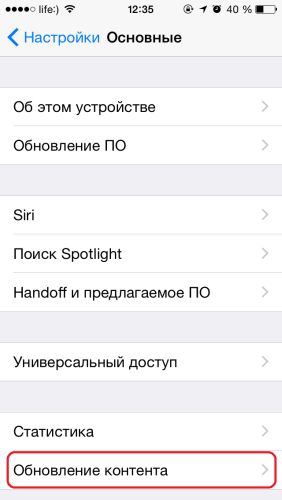
4. Может, отключить обновление контента?
Подумайте, так ли принципиально вам знать о погоде и ценах на акции apple в сию секунду - по умолчанию эти, как и многие другие не менее «интересные» фаты обновляются в фоновом режиме. Если не принципиально – зайдите в Настройки –> Основные, а оттуда – в Обновление контента.

5. Нафиг Push-уведомления в электронке и приложениях!
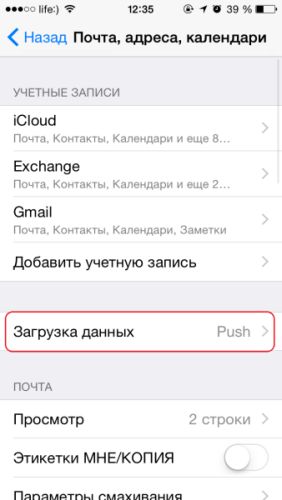
Только 8% пользователей реально нуждаются в уведомлениях о новых сообщениях в не запущенных на данное время приложениях. Если вы относитесь к остальным 92%, обязательно зайдите в Настройки -> Почта, адреса, календари -> Загрузка данных и поставьте Push в выключенное положение. Чтобы не беспокоили уведомления от прочих сервисов, посетите соответствующий пункт настроек «Уведомления» и выберите позиции, которые стоит отключить.
Для большей экономии откорректируйте формат сигнала - отключите звуковое оповещение и демонстрацию иконки (параметры установлены по умолчанию).

6. Это спорное преимущество – GPS…
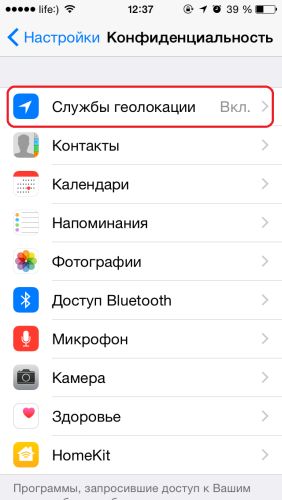
Использовать модуль GPS и возможность определения местоположения (Геолокация) достаточно разумно, но только не тогда, когда мы говорим о сохранности батареи. Знайте! Геолокация и второстепенные сервисы, (карты местности, спутниковая навигация) потребляют ооочень много энергии, и если первая позиция действительно полезна, то в целесообразности постоянно включенной карты местности мы немного сомневаемся. Отключить Геолокацию и сэкономить 25-30% заряда устройства можно в Настройки -> Конфиденциальность.

7. Выключите параллакс
Parallax (параллакс) – прикольна штука. Веселая, красивая и необычная. Но так ли она необходима, когда речь заходит о длительной работе айфона? Отключить сервис, прилично «кушающий» батарею, можно в Настройки -> Основные -> Универсальный доступ. Поставьте на отметку «вкл.» параметр Уменьшение движения.
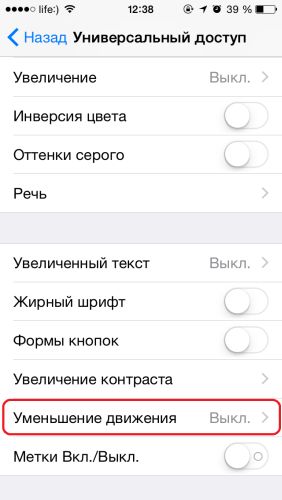
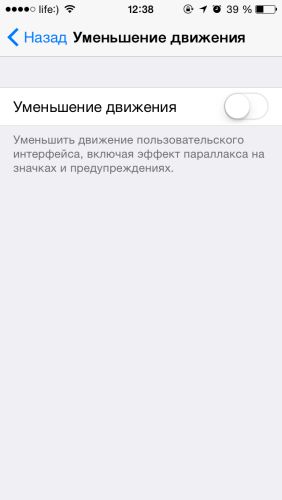
8. Блокируйте свой iPhone.
Помните, что блокировка iPhone (когда вы им не пользуетесь, конечно) гарантированно предотвращает реагирование устройства на случайные прикосновения к дисплею и значительно (3-5%) снижает расходование заряда батареи. Рекомендуем блокировать экран на 1-2 минуты. Зайдите для этого в меню Настройки –> Основные –> Автоблокировка, установив желаемый период автоблокировки.
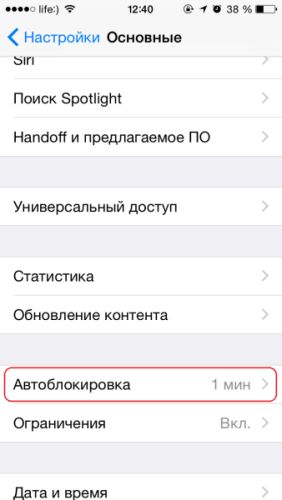

9. Выключение звукового сопровождения клавиатуры
Ничего удивительного, что при озвучивании тапов по клавиатуре iPhone потребляется определенный заряд устройства. То же касается и вибрации, используемой многими играми и программами. Выключение данных привилегий подарит вашему аккумулятору дополнительной энергии! Отключить ненужные сигналы можно в меню Настройки –> Звуки.

Используйте iPhone регулярно. Пусть литиевый аккумулятор девайса находится в идеальном состоянии, которое возможно только при условиях постоянного движения его электронов.
Следите за температурным режимом. На работе аккумулятора отрицательно сказываются как перегрев, так и переохлаждение.
Прогоняйте аккумулятор iPhone раз в месяц. Полноценный цикл подзарядки (стопроцентная зарядка-стопроцентная разрядка аккумулятора) однозначно пойдет на пользу вашему iPhone.
Если, несмотря на все старания, батарея айфон продолжает огорчать, сервисный центр « Технари» с удовольствием устранит эту печальку, осуществив ремонт iPhone и подарив вашему девайсу новый аккумулятор iPhone.