Цифровой портрет в фотошоп. Рисуем портрет в фотошоп Как сделать рисованный портрет в фотошопе
Шаг 1. Первым шагом, конечно же, является поиск исходного фото. Я могу смотреть на фотографии Анжелины Джоли целыми днями, поэтому я буду использовать ее фото. Всегда. Такая вот у меня навязчивая идея.

Шаг 2. Я создала слой с черными тонкими контурами при помощи инструмента Polygonal Lasso (Многоугольного лассо) (прим. После того как вы образуете выделение этим инструментом, нажмите правую кнопку мыши, выберите Stroke (Обводка) и задайте контур). Участки в пределах контурных линий я закрасила основными цветами, для каждого цвета был создан отдельный слой.

Шаг 3. Здесь были добавлены еще некоторые цветные детали. И опять каждый цвет расположен на отдельном слое.

Шаг 4. Немного векторной колоризации. Ярко освещенные и затемненные участки раскрашены путем их выделения инструментом Polygonal Lasso (Многоугольного лассо) и закрашивания различными оттенками.

Шаг 5. Участки смешаны между собой инструментом Blur (Размытие) и некоторыми кистями, установленными в режиме Screen (Осветление) и Multiply (Умножение) с различными уровнями opacity (непрозрачности). Использовались только различные оттенки одного и того же цвета.

Шаг 6. Большее внимание уделите отдельным векторным линиям для достижения большей равномерности. Во время рисования обращайте внимание на то, что вы рисуете в пределах выделенной области, т.е. вы не должны закрасить контур.

Шаг 7. Добавлены детали на губах, снова при помощи инструмента Polygonal Lasso (Многоугольного лассо). Я несколько раз возвращалась к исходному фото, чтобы правильно разместить света и тени.

Шаг 8. Отдельные линии на губах были размыты, а некоторая глубина была создана при помощи кисти в режиме screen (осветление ) и multiply (умножение ). Верхняя и нижняя губы закрашивались отдельно, посредством предварительного выделения каждой.

Шаг 9. Добавление дополнительного цвета к бровям и глазам с помощью инструмента Brush (Кисть) в режиме Screen (осветление) и Multiply (умножение) от ярко - синего до черного цвета, придает им некую глубину, а также я прошлась поверх глаза ярко - розовым цветом.

Шаг 10. Более мелкие детали были добавлены в области глаза с небольшим smudging «смазыванием» ресниц, а также от них было добавлено небольшое отражение. Брови осветлены путем смешивания с близлежащим цветом.

Шаг 11. Брови дорисованы с помощью тонкой кисти различных цветов, слегка смешанных между собой (прим. инструментом smudge (размазывание)). Я дублировала слой с бровями и применила к верхнему слою blending option (режимы смешивания) так, чтобы видны были оба слоя с бровями. Так брови смотрятся гуще. Самый первый слой с черными контурами был закрашен, чтобы смешать контуры с прилегающими участками, но не полностью.

В завершение были созданы волосы с помощью линий различных оттенков коричневого и блонда, затем смешаны между собой с помощью инструмента blur (размытие) и жесткой кисти инструмента smudge (размазывание).
Поскольку различные детали портрета Анжелины расположены на отдельных слоях, цвета и уровни могут быть применены к ним независимо. Поиграйте с ними до тех пор, пока не достигните натурального оттенка. Завершите работу слиянием слоев и легким размытием выделяющихся участков.
Готово. Конечно, вы можете потратить на это больше времени, если хотите усовершенствовать детали, полагаясь на оригинал фото и на свое усмотрение. Надеюсь, данный урок был вам полезен.
Финальный результат
Для многих из нас рисование портрета на основе наброска представляется непосильной задачей. Но на самом деле это не так сложно, как может показаться сначала. В этом уроке вы узнаете, как можно нарисовать портрет в стиле фэнтези на основе эскиза без использования каких-либо референсов. Мы начнем с создания наброска, затем будем рисовать в цвете, нарисуем кожу, добавим текстуру и тени. Давайте приступим!
Шаг 1. Давайте начнем с создания наброска нашего портрета. Я нарисовала его сразу в Photoshop, используя планшет. Может для вас будет удобнее нарисовать его на бумаге, отсканировать и перенести в Photoshop. Если для вас сложно самостоятельно нарисовать эскиз, вы можете использовать мой, скачайте его .


Когда вы приступаете к рисованию кожи, удобно сначала создать палитру цветов, которые вы будете использовать. Создайте такую палитру на новом слое, в дальнейшем вы сможете брать с нее образцы цвета при помощи инструмента Eye Dropper Tool (Пипетка) . Я выбрала несколько бежевых тонов от светлых к более темным и оттенки розового. Чем больше переходных оттенков вы будете использовать, тем естественнее будет выглядеть кожа.

Шаг 2. Цвета, которые вы используете, будут различаться в зависимости от типа кожи, которую вы рисуете. Для рисования кожи вам нужно определиться с основным тоном, полутонами, тоном для теней, светлых участков и более теплыми оттенками для рисования скул. Начните рисование с использованием нейтрального бежевого цвета (#dfbaa8) и закрасьте всю кожу. Это будет основой. Вы можете использовать инструмент Paint Bucket Tool (Заливка) или жесткую Кисть (Brush ).

Теперь выберете более темный цвет из палитры и начните добавлять тени. Закрасьте область губ нежно розовым основным цветом для губ.


Посмотрите, на какие участки вам нужно добавить тени и света.

Шаг 3 . В этом шаге мы нарисуем брови. Это не сложно. Первое, что нужно сделать, это закрасить участки бровей основным цветом для кожи.

Возьмите вашу основную кисть. Зайдите в настройки кисти и поставьте галочку Shape Dynamics (Динамика формы), сделайте настройки как на скриншоте. Установите непрозрачность кисти примерно 60-70% и рисуйте волосинки бровей одну за другой. Диаметр кисти поставьте 2-4 пикс. Это совсем несложно нарисовать, если у вас есть планшет, нажим пера сделает работу за вас. Если же у вас нет планшета, тогда воспользуйтесь инструментом Smudge Tool (Палец) и вытяните с его помощью кончики бровей.


Шаг 4. Приступаем к рисованию глаз, для этого сначала закрасьте нужные участки, используя основные цвета для глаз.

Не забывайте, что глазные яблоки имеют шарообразную форму, поэтому края глаз должны быть темнее, а центр - светлее.

Верхнее веко должно иметь тень. У нижнего века тоже нарисуйте тень, но цвет выберете светлее. Добавьте немного света на радужную оболочку глаза. Радужная оболочка состоит из множества тонких линий, идущих от зрачка. Нарисуйте их кистью маленького диаметра (не более 3 пикс). В настройках кисти включите опцию Shape Dynamics (Динамика формы). Делайте одни линии темнее, а другие светлее и немного толще, чтобы добиться нужного результата.

Добавьте еще тень под нижнее веко и немного света вокруг внутреннего уголка глаза. Это придаст глазам глубины.

Теперь давайте нарисуем розовое мясцо у глаза. Сначала нарисуйте красную линию, затем добавьте небольшие белые линии в уголках глаз и выше красной линии. Создайте новый слой и приступите к рисованию ресниц. Используйте темный цвет и те же настройки кисти, что мы делали для бровей. Посмотрите на изображение ниже и поймите, как должны располагаться ресницы. Для нижнего ряда ресниц используйте кисть с 50-60% непрозрачностью.

Давайте еще улучшим глаза, добавив в рисунок больше деталей. Используйте инструменты Dodge Tool (Осветлитель) и Burn Tool (Затемнитель) для того, чтобы придать большей глубины радужной оболочке и зрачку. Добавьте также больше света и цвета, используя мягкие оттенки.

Нарисуйте небольшую подводку для верхнего века. При желании вы можете поменять цвет глаз, используя корректирующий слой Hue / Saturation (Цветовой тон/Насыщенность) и создав для него обтравочную маску к слою с радужной оболочкой (Alt + клик между слоями).

Шаг 5. Теперь будем рисовать губы. Это совсем не сложно, так как мы будем использовать ту же методику, что и для рисования глаз. На изображении ниже показано, куда нужно добавить светлых тонов и теней.

Добавьте теней в оба уголка губ. Теперь установите светло-розовый цвет и начните рисовать изогнутые плавные линии, как вы делали для радужной оболочки глаз. Сделайте центр губ светлее, чем края. Поменяйте тон и продолжайте добавлять линии на губы. Важно, чтобы на панели настроек кисти (F5) была включена опция Shape Dynamics (Динамика формы) с настройками по умолчанию.

Создайте корректирующий слой Levels (Уровни) с показанными ниже настройками и добавьте к нему обтравочную маску к слою с губами (Alt + клик между слоями). Теперь вам нужно изменить настройки кисти для рисования текстуры на губах. Откройте панель настроек кисти и установите следующие опции: Scattering (Рассеивание) - обе оси 470%, Other Dynamics/Transfer (Другая динамика/Передача) - 0% и Smoothing (Сглаживание). Выберите светлый цвет и рисуйте поверх губ по светлым участкам (посередине). Это создаст впечатление, будто девушка использует блеск для губ.


Шаг 6. Добавьте еще света около верхней губы.

Шаг 7. Добавьте корректирующий слой Levels (Уровни) . Установите в настройках параметры, показанные ниже.

Шаг 8. Теперь, когда мы нарисовали основу, давайте добавим еще деталей. Сделайте объединенную копию всех видимых слоев (Ctrl + Alt + Shift + E). Выберите в меню Filter > Noise > Add noise (Фильтр-Шум-Добавить шум) , установите там значение 7-9%. Оставьте шум только на коже, сотрите его с других участков, используя маску слоя.

Шаг 9. На этом шаге мы добавим текстуру на кожу. Сначала возьмите инструмент Brush (Кисть) и установите подходящие настройки - убедитесь, что включены опции Scattering (Рассеивание) - примерно 350%, Control (Управление) - Pen Pressure (Нажим пера), Count Jitter (Колебание счетчика) - 12%. Теперь выберите поочередно три цвета для рисования - светло-кремовый, бледно-розовый и бежевый и начните добавлять веснушки на ее скулы и нос. Поставьте непрозрачность слоя около 30-40%.

Создайте новый слой и установите немного другие параметры в настройках кисти для добавления текстуры на кожу. Поставьте галочку на Texture (Текстура). Выберите там текстуру, похожую на эту (смотрите скриншот). Рисуйте по коже, а затем поставьте непрозрачность этого слоя около 30%.


Шаг 10. В этом шаге будем рисовать волосы. Это не так сложно, начните с выбора желаемого цвета для основы волос и нарисуйте форму будущей прически. Я использовала цвет #d28c6a.

Создайте новый слой. Начните рисование с более толстых прядей волос, а закончите более тонкими. Убедитесь, что в настройках кисти включена опция Shape Dynamics (Динамика формы). Так концы волос будут выглядеть более естественными.


На новом слое добавьте еще прядей волос различных цветов. Не бойтесь выбирать для этого необычные цвета, это будет смотреться интересно, мы же рисуем портрет в стиле фэнтези. Я выбрала нежный желтый цвет и установила непрозрачность кисти примерно 70%.


Объедините все видимые слои с волосами в один и добавьте света и теней на волосы при помощи инструментов Dodge
Tool
(Осветлитель)
и Burn
Tool
(Затемнитель)
.
Создайте корректирующий слой Curves
(Кривые)
с показанными ниже параметрами. Оставьте воздействие этого корректирующего слоя только на волосах (сотрите лишнее на маске слоя или создайте обтравочную маску).


Шаг 11.
Теперь давайте добавим фон. Вы можете скачать понравившуюся вам текстуру .
Поместите слой с текстурой ниже слоев с портретом.

Создайте корректирующий слой Gradient Fill (Градиент) . Установите показанные ниже настройки. Расположите этот слой над слоем с фоном. Он не должен быть видимым на портрете, только на фоне. Поставьте непрозрачность слоя 40%.

Создайте еще один корректирующий слой Gradient Map (Карта градиента). Используйте настройки и цвета, показанные ниже. Поставьте непрозрачность слоя 50%.

Шаг 12. Теперь, поверх всех слоев создайте корректирующий слой Gradient Map (Карта градиента) и установите показанные настройки. Непрозрачность поставьте 30%.

Шаг 13. Создайте корректирующий слой Hue / Saturation (Цветовой тон/Насыщенность). Поставьте значение Saturation (Насыщенность) +25.

Шаг 14. Создайте корректирующий слой Levels (Уровни). Настройки показаны ниже.

Шаг 15. Последнее, что нам нужно сделать - добавить волосы с другой стороны лица. Возьмите инструмент Pen Tool (Перо) и вырежьте часть имеющихся волос, отразите их по горизонтали и расположите ниже лица с правой стороны. На этом все! Мы закончили!

Дополнительные варианты портрета
Вот еще несколько примеров того, что вы можете добавить в ваш фэнтезийный портрет - например, эльфийские уши, ожерелье или возможно очки в футуристическом стиле (нажмите на изображение, чтобы увеличить).
Сегодня мы продемонстрируем, как создать цифровой портрет девушки. Нам понадобятся навыки в работе инструментами Кисть (Brush Tool)
, Палец (Smudge tool)
, Размытие (Blur)
и Перо (Pen Tool)
. Используя настройки кисти и оттенки цветовой палитры, мы создадим интересный образ. Начинаем.
Предварительный просмотр финального результата:
Шаг 1.
Создаем новый документ в Фотошоп (Ctrl+N) размером примерно 600х800 рх с белым фоном.
Перед началом работы было бы правильным создать эскиз пропорционального лица. Создаем новый слой (Ctrl+Shift+N) и жесткой (100% hardness) Кистью (Brush) темного цвета рисуем произвольно эскиз лица. На примере ниже я показал, как нужно расположить части лица (рот, нос, глаза, лоб, подбородок) , исходя из канонов пропорций по Штратцу. Горизонтальная линия, пересекающая лицо на уровне зрачков, делит его пополам; кончик носа находится на середине расстояния от зрачков до подбородка; рот с подбородком занимают 1/5 часть головы; ширина лица равна пяти значениям ширины глаз. Ваш слой с эскизом должен всегда находиться поверх всех слоев в работе, чтобы в любой момент можно было воспользоваться им.

Шаг 2.
Создаем новый слой (Ctrl+Shift+N) под слоем с эскизом и заполняем его (Edit-Fill) цветом кожи #f2c5b3. Используя Перо (Pen Tool) в режиме контуров (в верхнем меню иконка пера в рамке) , обведите лицо и создайте выделение контура (Ctrl+Enter) , затем скройте лишнее на маске (Layer Mask) , нажав на ее иконку (круг в квадрате) внизу панели слоев.
Начнем рисование с глаз. Выберите жесткую Кисть (Brush) черного цвета и на маске слоя (Layer Mask) с заливкой лица удалите внутреннюю часть глаз (склеры, радужку и зрачок) .

Шаг 3.
Для работы с глазами я создал три отдельных слоя. Сначала создаем новый слой (Ctrl+Shift+N) под слоем с лицом и заливаем его светло-серым цветом #e6ecf1. Это будет слой склер (белков глаз) . Далее, создаем новый слой (Ctrl+Shift+N) выше предыдущего для радужки глаз и выбираем инструмент Овальное выделение (Elliptical Marquee Tool) . Образуем круглое выделение радужки глаз, удерживая Shift, и заливаем его (Shift+F5) синим цветом (#024986) . Снова создаем новый слой (Ctrl+Shift+N) выше слоя с радужкой и инструментом Овальное выделение (Elliptical Marquee Tool) создаем зрачок. Заливаем его темно-синим (почти черным) цветом.

Далее, выбираем инструмент Размытие (Blur Tool) и растушевываем границы составляющих глаза (радужки, зрачков, склер) . Эти зоны обозначены красным цветом на примере ниже. Для растушевки радужки и зрачка используйте инструмент с интенсивностью (Strenght) около 50-70%, для границы склер 30%.

Cоздаем новый слой (Ctrl+Shift+N) выше слоя со склерами, и рисуем слезные протоки внутри и снаружи глаза. Используем жесткую Кисть (Brush) цветом #c79492, непрозрачностью (Opacity) 20% и нажимом (Flow) 60%.
Далее, начинаем «оживлять» глаза, придавая им более правдоподобный вид, используя инструменты Затемнитель (Burn Tool) и Осветлитель (Dodge Tool) . На слое с радужкой сначала выбираем Затемнитель (Burn Tool) с кистью «Мел» размером 25рх в режиме средних тонов (Midtones) и с экспозицией (Exposure) 11%. Затемняем края и верхнюю часть радужки. Затем, кистью более мелкого размера добавляем темные полоски по диаметру радужки.
Переключаемся на Осветлитель (Dodge Tool) с теми же настройками, что и прежде (кисть мел и 11% экспозиции) , и осветляем область радужки ближе к зрачку.

Cоздаем новый слой (Ctrl+Shift+N) выше слоя со зрачком, и рисуем отражение на нем в виде светлого блика. Для рисования используем либо Перо (Pen Tool) , создав контур, а затем заполнив (клик пр.кн.мыши по контуру и выбираем из меню – Fill Path) его белым цветом (#ffffff) ; либо делаем блик жесткой Кистью (Brush) маленького размера белого цвета. После того, как вы нарисуете блик, смягчите его края инструментом Размытие (Blur Tool) .
Создаем новый слой (Ctrl+Shift+N) ниже слоя с лицом (выше блика на зрачке) . Устанавливаем режим смешивания (Blending Mode) этого слоя на Умножение (Multiply) . Затем, мягкой круглой Кистью (Brush) черного цвета с непрозрачностью (Opacity) 15-20% создаем тень по верху и сторонам склер, как на примере ниже.

Шаг 4.
Теперь приступаем к созданию реалистичной кожи лица. Я использовал функцию аэрографа в настройках Кисти (Brush) для рисования бровей, волос и ресниц. Это очень удобно в данном случае. Для создания кожи мы будем использовать слои с Обтравочными масками (Clipping Mask) к слою с лицом. Для этого, создаем новый слой (Ctrl+Shift+N) и в диалоговом окне активируем флажок «использовать предыдущий слой для создания обтравочной маски» (Use Previous Layer to Create Clipping Mask) . Я создавал все тени и осветления кожи на одном слое, вы же можете выполнять данные манипуляции на отдельных слоях. Также, ниже я представил палитру используемых оттенков кожи.

Выбираем инструмент Кисть (Brush Tool) и открываем панель настроек инструмента (Window-Brush или F5) . Выбираем жесткую (hardness 100%) круглую Кисть (Brush) из набора программы. Активируем опцию Динамика формы (Shape Dynamics) , затем в разделе Другая динамика (Others Dynamics) в параметре Колебание непрозрачности (Opacity Jitter) устанавливаем управление (Control) на Переход (Fade) со значением 40. Не забудьте активировать функцию Аэрограф (Airbrush) . Установите непрозрачность (Opacity) кисти на 15%. Я использовал данную кисть для рисования теней и освещенных областей лица. Используя инструмент Пипетка (Eyedropper) , смешивайте темные и светлые оттенки палитры, объединяя их вместе, чтобы получить естественный результат.

Далее, рисуем нос. Сделаем это в четыре этапа. Ниже я представил скриншоты моих действий. Сначала создайте контур носа на отдельном слое при помощи Пера (Pen Tool) или жесткой кисти (Brush) маленького размера. В примере 2 я показал красными линиями области возвышения (осветления) на носу, а зелеными линиями показаны очертания носа и направление движения кистью при рисовании. Для создания носа используем жесткую круглую Кисть (Brush) с аэрографом, которую мы использовали на предыдущем этапе.
Выбираем цвет, указанный в палитре ниже и закрашиваем центральную часть носа. Далее, выберите цвет немного темнее предыдущего, и по сторонам носа сделайте несколько штрихов. Обозначьте темным цветом ноздри, места над ноздрями и углубление под носом. Ниже на скриншоте они помечены красным цветом. Эти тени добавят естественности форме носа.
Шаг 5.
Для губ создаем три новых слоя (Ctrl+Shift+N) : один, как базовый цвет губ, второй – для тени, третий – для осветления выпуклых областей. Используя перо (Pen Tool) создаем форму губ ниже слоя с эскизом. Закрашиваем область губ обычной круглой Кистью (Brush) розового цвета, темнее тона кожи лица.
Далее, добавляем тень на верхнюю губу. Для этого используем следующий пустой слой с обтравочной маской ((Clipping Mask) Alt+Ctrl+G) к слою с базовым цветом губ. Выбираем более темный оттенок кисти с аэрографом (см. предыдущий шаг) и короткими штрихами закрашиваем нижнюю часть верхней губы.
Поскольку источник света в нашем случае находится слева, то правую часть губ сделаем немного темнее, чем левую. Кистью светлого оттенка осветлите выпуклые области губ особенно с левой стороны изображения. Добавляем темные штрихи по краям нижней губы, особенно справа.
На новом слое подчеркните края губ и возвышения под носом очень светлым оттенком, которым мы рисовали центр носа. Инструментом Размытие (Blur Tool) растушуйте края губ, делая плавный переход к коже лица.
Важно! Слои с губами должны быть выше всех слоев в панели, слои с затемнением и осветлением кожи и носом должны иметь обтравочные маски (Clipping Mask) к основному слою с лицом. Слои с глазами у вас должны быть под слоем с лицом. Порядок в расположении слоев поможет вам в любой момент изменить цвет, оттенок кожи.

Шаг 6.
Теперь, будем добавлять тени и свет на лицо. Начнем с теней. Создаем новый слой (Ctrl+Shift+N) под слоями с губами и создаем на нем Обтравочную маску (Clipping Mask) к основному слою с лицом. Используем жесткую круглую Кисть (Brush) с настройками аэрографа, как прежде, с непрозрачностью (opacity) 10-15%. Цвет выбираем красноватого оттенка и начинаем с областей скул.
Затем, создайте новый слой (Ctrl+Shift+N) с обтравочной маской (Clipping Mask) выше предыдущего слоя и заполните (Edit-Fill) его цветом #fcc1b3. Измените режим смешивания (Blend Mode) этого слоя на Умножение (Multiply) и снизьте непрозрачность (opacity) , пока не получите правдоподобный оттенок кожи.
Шаг 7.
Для создания бровей и ресниц мы будем использовать другие настройки Кисти (Brush Tool) . Откройте палитру настроек инструмента (F5) и установите в разделе Динамика формы (Shape Dynamics) управление колебанием размера (Size Jitter) на Переход (Fade) со значением 25, а минимальный диаметр (Minimum Diameter) на 43%.
В опции Другая динамика (Other Dynamics) управление колебанием непрозрачности (Opacity Jitter) поставьте на переход (Fade) со значением 50.
Рисуем данной Кистью (Brush) верхние ресницы. Для нижних ресниц я использовал эту же кисть, но с непрозрачностью (opacity) 20-30%.

Далее, приступаем к бровям. Создаем новый слой (Ctrl+Shift+N) и начинаем рисовать волоски кистью с предыдущими настройками. Красным я обозначил направление штрихов кисти при рисовании. Нарисовав еще больше волосков, создаем новый слой (Ctrl+Shift+N) под предыдущим слоем и темным цветом (светлее, чем волоски бровей) круглой жесткой Кистью (Brush) 5% непрозрачности (opacity) создаем окантовку линии бровей. Инструментом Размытие (Blur tool) немного размойте края окантовки.
Создайте тень между верхними веками внутренней части глаза и бровями Кистью (Brush) темного цвета.

Шаг 8.
Мы подошли к самой трудной части урока – рисованию волос. Этот процесс достаточно трудоемкий, если вы используете мышь, а не планшет, но, постаравшись, можно получить качественный результат. Для создания шевелюры используем также инструменты Палец (Smudge tool) и Деформацию (Warp Tool) . Вот список моих инструментов для создания волос:
Жесткая Кисть (Brush)
и Кисть с аэрографом (airbrush)
для создания линий волосков;
Палец (Smudge tool)
для сглаживания границ;
Слои (Layers) с режимами смешивания (Blending Mode) Перекрытие (overlay) и Умножение (Multiply) для создания света и тени на волосах.
Создаем новый слой (Ctrl+Shift+N) выше всех слоев и рисуем основу для создания прядей волос. Используем жесткую Кисть (brush) темно-коричневого цвета с непрозрачностью (opacity) 90%. Вы можете для создания основы волос использовать Перо (Pen Tool) .
Слой со скулами должен в этот момент находиться ниже всех слоев. Создайте новый слой (Ctrl+Shift+N)
ниже слоя со скулами и добавьте несколько волос позади головы.
Для удобства выбора оттенков при рисовании волос, я создал образец градиента. Вы тоже можете это сделать, активировав инструмент Градиент (Gradient)
. В верхнем меню настроек установите свои цвета для градиента, сохранив его.

Активируем инструмент Кисть (Brush) и открываем панель настроек (F5) . В разделе Форма отпечатка кисти (Brush Tip shape) устанавливаем размер на 15 рх с 100% жесткостью (hardness) и интервалом (spacing) 22%. В разделе Динамика формы (Shape Dynamics) ставим колебание размера (size Jitter) на 0% с управлением (Control) Переход (Fade) 25; минимальный диаметр (Minimum Diameter) устанавливаем на 92%. Выполнив настройки, создаем новый слой (Ctrl+Shift+N) и выбираем цвет с образца градиента чуть светлее основы волос с непрозрачностью кисти (opacity) 20-30% и рисуем базовые линии для будущих волосков.

Снижаем непрозрачность (opacity) Кисти (brush) до 10-20% и уменьшаем ее размер. Выбираем более яркий цвет градиентного образца и на новом слое (Ctrl+Shift+N) рисуем линии тоньше предыдущих.
Создаем новый слой (Ctrl+Shift+N) и изменяем его режим смешивания на Перекрытие (Overlay) . Выбираем Кисть (Brush) белого цвета размером 5-10 рх и непрозрачностью (opacity) 10-15%. Осветляем пряди на макушке головы, придавая волосам в этом месте объем. Используем Палец (Smudge Tool) с кистью 100% жесткости (hardness) и интенсивностью (Strength) 30-40% для сглаживания линий волос.
Кистью (Brush) темного цвета создаем тень в области пробора волос по центру головы.
Используя предыдущую технику, я создал яркие пряди волос внизу. В завершении работы над волосами, возвращаемся на слой с основой волос и дублируем его (Ctrl+J)
. Изменяем режим смешивания дубликата на Умножение (Multiply)
и получаем более темный оттенок. Волосы, обведенные зеленым, я создал на отдельном слое ниже слоя со скулами. Рисуем их с помощью Кисти (Brush)
, активируя функцию Аэрографа (Airbrush)
.
Чтобы лицо не выглядело плоским, я затемнил правый край щеки, добавив ей объем.
Шаг 9.
Переходим к рисованию тела девушки. Мы будем использовать ту же технику, как при рисовании лица. Я использовал два отдельных слоя для ее правой руки: первый будет основой цвета, второй – для осветления и затемнения участков руки. Остальную часть тела я расположил также на двух отдельных слоях.
Сначала рисуем фигуру тела девушки инструментом Перо (Pen Tool) на новом слое (Ctrl+Shift+N) , затем заливаем (клик пр.кн.мыши по контуру и выбираем – Fill Path) контур фигуры основным цветом кожи.
Cоздаем новый слой (Ctrl+Shift+N)
выше предыдущего слоя, и разными телесными оттенками Кисти (Brush)
рисуем свет и тень на плече.
Создаем новый слой (Ctrl+Shift+N) для детализации оттенков света и тени. Выбираем круглую Кисть (Brush) с жесткостью (hardness) 60% и непрозрачностью (Opacity) 20%. Используя промежуточные оттенки цвета кожи, смешиваем область тени и света между собой.
Ниже слоя с рукой создаем новый слой (Ctrl+Shift+N) и добавляем тень на область тела.
Шаг 10.
В финальном шаге я использовал слой для подкрашивания губ. Еще в конце я добавил фон для портрета и свет, падающий на левую сторону волос.
Создаем новый обтравочный слой (Ctrl+Shift+N с активацией флажка обтравки) выше слоя с губами и заполняем (Shift+F5) его cветло-красным цветом. Изменяем режим смешивания этого слоя на Цвет (Color) и регулируем непрозрачность (opacity) , чтобы получить удовлетворительный результат.

Создаем новый слой (Ctrl+Shift+N) выше фонового слоя и заполняем его (Edit-Fill) серым цветом. Выбираем Кисть (Brush) «Мел» №23 (Chalk) cветлого цвета и создаем гранжевую текстуру позади девушки. Затемните правую часть фона и сделайте ярче левую.

Теперь соединим с фоном образ девушки, добавляя на портрет яркие светлые линии поверх ее волос.
Создаем новый слой (Ctrl+Shift+N) с режимом смешивания Перекрытие (Overlay) и выбираем жесткую круглую Кисть (Brush) белого цвета с низкой непрозрачностью (Opacity) . Рисуем светлые линии поверх левого края волос.
Добавляем тень на правую часть волос. Для этого, создаем новый слой (Ctrl+Shift+N) с режимом смешивания Умножение (Multiply) и затемняем волосы.

И вот наш финальный портрет! Получилось очень оригинально и красиво.
Благодарю за прочитанный урок. Надеюсь, такая техника цифрового рисования вам пригодится.
Ну что? Приступим к рисованию портрета в фотошопе?
ШАГ 1
Начните с чистого холста с разрешением 300 dpi и бежевым фоном как показано на рисунке:
ШАГ 2
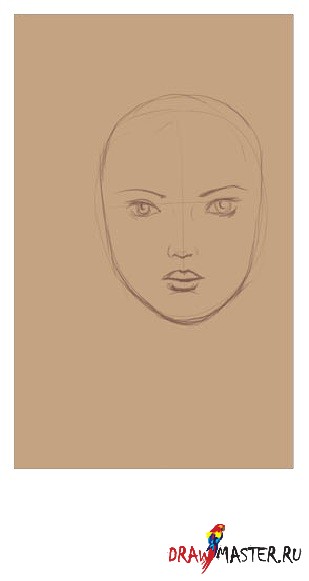
Сделайте грубый набросок овальной формы лица и нарисуйте крест на нем, который поможет правильно нарисовать черты лица

ШАГ 3
Нарисуйте черты лица; и помните, что у людей есть такая часть тела как лоб:)

ШАГ 4
Обведите контур лица...
ШАГ 5
Переверните холст для того, чтобы убедиться в том, что лицо нарисовано симметрично...

ШАГ 6
И мое лицо - несимметрично! хаха, я никогда не смогу нарисовать его правильно
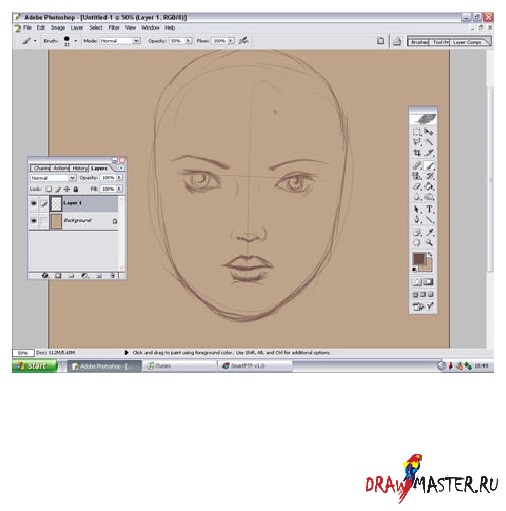
ШАГ 7
Ну и почему вы бездельничаете? Не сидите сложа руки, исправляйте!

ШАГ 8
Используйте кисть большого диаметра и со средней степенью жесткости, а также выберите подходящий цвет кожи...

ШАГ 9
Обратите внимание на то, что я создала НОВЫЙ СЛОЙ для раскрашивания. Рисуйте на этом слое. Выберите источник света, в моем случае свет падает из правого верхнего угла.

ШАГ 10
Нанесите тени, но не стоит забывать о контуре лица и о том, что оно выпуклое.

ШАГ 11
По такому же принципу нанесите блики. Я знаю, что на этом этапе лицо выглядит пугающе... не волнуйтесь!

ШАГ 12
Начните раскрашивать черты лица. Если вы не знаете как - посмотрите мой урок по рисованию глаз.

ШАГ 13

ШАГ 14
Та-да!

ШАГ 15
Теперь снова переверните холст, делайте это как можно чаще для того, чтобы рисунок был симметричен. Трудно увидеть ошибки в рисунке, если вы смотрите на него слишком долго.

ШАГ 16
Для теней используйте голубоватый оттенок, он идеально подходит к оранжево-красной коже и немного оттеняет цвет.

ШАГ 17
Видите?

ШАГ 18
Затем я добавила более заметные блики. Покажите в рисунке насколько кожа красивая, гладкая и светоотражающая.

ШАГ 19
Еще немного поработаем над губами... носом и глазами.

ШАГ 20-21
Выберите Аэрограф (Airbrush) с бооооольшим диаметром и низкой плотностью для того, чтобы сгладить переходы на лице (я этого не делаю, так как рисую очень быстро).Создайте новый слой и назовите его "Волосы" или что-то в этом роде.

Нажмите на картинку, чтобы посмотреть изображение в полном размере и 100% качестве.
ШАГ 22
Теперь волосы! Ууу, это ведь так весело. Проблема в том, что я не умею рисовать волосы, но я все равно попробую. Для симметрии в рисунке используйте тот же источник света. Нарисуйте основной цвет лица. Так как я рисую себя в осеннем настроении, то я использую красновато-коричневый и оранжевый цвета.

ШАГ 23
Начните штриховку бликов и теней; этот процесс очень трудоемкий и вы можете испортить рисунок, если не знаете что делаете. Представьте себе волосы не в качестве отдельных прядей, а в качестве пучка волос.Подсказка: используйте кисточку, которая рисует точками или штрихами, это поможет визуально разделить волосы на пряди.
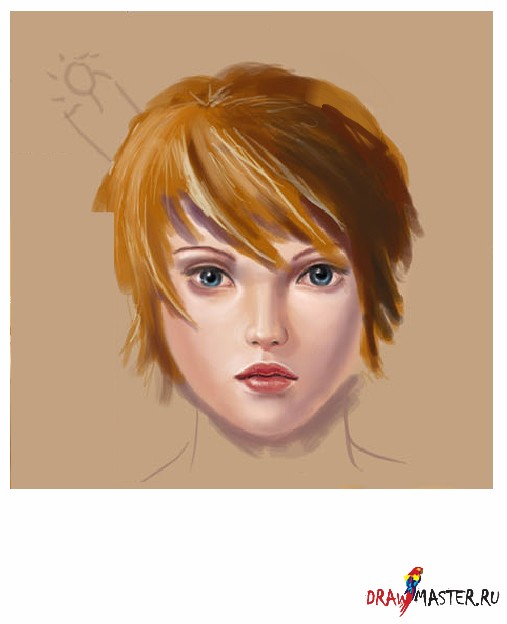
ШАГ 24-26
На этом рисунке я придала фону текстурность и прорисовала тело; просто потому, что незавершенность этих участков рисунка раздражала меня. Подсказка: рисуйте фон на том же слое, на котором рисуете лицо.
Волосы отбрасывают тень на лицо также как и любые другие непрозрачные объекты. Если вы забудете об этом, то ваш рисунок не будет выглядеть естественно.
Продолжайте выделять пряди (напоминает рекламу компании Л"ореаль).
Позволяет не только редактировать фотографии, но и создавать всевозможные изображения, картинки, рисунки. В Фотошопе реализованы все необходимые инструменты, которые могут понадобиться для создания картины или портрета. Если вы владеете какими-либо навыками рисования, то с помощью приведённого материала сможете самостоятельно создать рисунок. В этой статье разберёмся, как нарисовать портрет в Фотошопе. Давайте же начнём. Поехали!
В статье представлена векторная техника
Даже если вы не учились на художника и не умеете толком рисовать, это не помешает вам сделать симпатичный портрет в векторном стиле, используя Photoshop. Сначала нужно подобрать фотографию, с который вы будете работать, а после загрузить её в программу. Воспользуйтесь комбинацией клавиш Ctrl+N для создания нового документа формата А4. Он должен быть в портретном режиме. В созданный документ добавьте своё фото. Если вы хотите использовать другой фон , аккуратно сотрите имеющийся, применив инструмент «Ластик».

Для примера возьмем эту фотографию
Теперь необходимо добавить новый слой. Сделайте это, воспользовавшись клавишами Ctrl+Shift+N. Для большего удобства дайте ему имя «Skin». Для кожи нужно выбрать соответствующий цвет. Лучше всего подойдёт #FAE0AF. Воспользуйтесь инструментом «Перо» и сделайте контур по всему силуэту.

Аккуратно выделяем область лица
Пропускайте те области, в которых пряди волос и элементы одежды нарушают границы силуэта. Позже понадобится создать по отдельному слою для каждого. Затем зайдите в палитру контуров. Сначала выберите рабочий контур, а после нажмите «Заполнение». Этот слой необходимо залить выбранным цветом. Это позволит комфортно поработать с линиями.

Контуры лица, груди и руки следует залить одним цветом
Используйте комбинацию Ctrl+Shift+N, чтобы добавить новый слой. Для удобства дайте ему имя «Skin lines». Воспользуйтесь кистью диаметром 3 пикселя коричневого цвета. Чтобы нарисовать черты лица и линии тела, используйте ранее созданный слой «Skin». Перейдите к палитре контуров и кликните по пункту «Выполнить обводку контура кистью». Комбинируя перо вместе с функцией обводки контура кистью, прорисуйте черты лица. Если необходимо нарисовать более тонкие линии, установите меньший размер кисти. В случае, если нарисовали лишнее, можно это исправить, выбрав «Ластик».

Нужно отрисовать глаза и другие черты лица
Снова воспользуйтесь инструментом «Перо», чтобы нарисовать волосы. После этого выполните заливку нужным цветом. Для прорисовки прядей возьмите кисть меньшего диаметра.
Ниже слоя, который вы назвали «Skin line», создайте ещё один - для одежды. Назовите его «Wear». Используйте перо, чтобы нарисовать одежду нужным цветом. Обратите внимание, что дополнительные элементы одежды следует рисовать в другом слое, который необходимо расположить над слоем «Wear». Выбрав чёрную кисть, сделайте обводку и складки, чтобы рисунок выглядел более реалистично. Разумеется, если на выбранной фотографии одежда практически не попадает, можно с ней так много и не возиться. Однако стоит заметить, что плохо прорисованная часть футболки или рубашки испортит вид всего портрета, даже если лицо было сделано очень качественно и аккуратно.
На следующем шаге выберите слой «Skin» и нажмите клавиши Ctrl+Shift+N, чтобы создать новый слой под названием «Skin shadow». Отметьте птичкой пункт «Использовать предыдущий слой для создания обтравочной маски». Также необходимо задать «Умножение» в качестве режима наложения. Как вы уже могли догадаться, здесь будут создаваться тени. Установите цвет, соответствующий коже. Используя перо, добавьте тени. Обратите внимание, что на рисунке источник свет должен располагаться там же, где и на оригинальном фото. При необходимости добавьте слой «Wear shadow», чтобы создать тени на одежде. Если добавленные тёмные участки будут чересчур тёмными, исправить это можно, снизив значение непрозрачности.

Тонируем кожу лица
Теперь нужно добавить новый слой, расположив его над «Wear line». При помощи пера добавьте светлые участки на теле и одежде. Так же, как и в случае с лицом, обращайте внимание на расположение источника света. Подкорректируйте значение непрозрачности для получения приемлемого результата.

Дополнительные штрихи для одежды
Если вы хотите добавить тень на стену, скопируйте слой «Body», нажав комбинацию клавиш Ctrl+J. Затем выберите оригинальный слой. Откройте меню «Изображение», нажмите «Коррекции» и щёлкните по пункту «Цветовой тон/Насыщенность». Установите минимальное значение яркости, чтобы получить чёрный силуэт. Выбрав этот слой, примените свободное трансформирование. Щёлкните правой клавишей мыши и нажмите «Искажение». Подкорректируйте форму так, чтобы было похоже на реально падающую тень. Далее сделайте «Размытие по Гауссу». Найти его можно в меню «Фильтр», раздел «Размытие». Подберите необходимое значение размытия и непрозрачности.
Для получения натурального освещения нужно создать слой, расположив его над другими, установив непрозрачность около 40%. Выберите «Градиент» на панели инструментов и сделайте заливку чёрно-белым градиентом . Направление выбирайте, исходя из расположения источника освещения.
Чтобы у рисунка была более приятная цветовая атмосфера, поверх можно сделать ещё одну градиентную заливку какими-нибудь тёплыми или холодными цветами, в зависимости от того, какого эффекта вы хотите достичь.
Над всеми имеющимися слоями добавьте новый корректирующий слой «Цветовой тон/Насыщенность». Подберите подходящий уровень насыщенности. Всё - портрет готов!

Вот что мы получили в итоге
Теперь вы знаете, как нарисовать свой портрет в Фотошопе , даже если вы не учились на художника. Такой рисунок может сделать каждый, вне зависимости от уровня художественных навыков или опыта работы в программе Adobe Photoshop. Пишите в комментариях, была ли полезна для вас эта статья, а также делитесь с другими пользователями своими рисунками.